Jak możemy Ci pomóc?
Filmy instruktażowe


Pierwsze kroki
Zlecenia i faktury w walucie obcej
Warsztat i sklep
Uruchamianie dodatkowych stanowisk
Rachunki
Magazyn i kartoteki
Inne dokumenty sprzedażowe
Faktury unijne EU
Czytnik kodów, drukarka fiskalna, raporty i eksporty
Auta zastępcze
Terminarz
Przechowalnia opon
Dodanie nowego pojazdu – czytnik kodów
Rozbicie opakowania zbiorczego
Tworzenie zlecenia warsztatowego
Dodawanie nowego kontrahenta
Najczęstsze pytania (FAQ)
Jak wystawić fakturę na odpady (złom/olej/akumulatory)?
Przyjmujemy towary na stan przez PW – Przyjęcie wewnętrzne
Magazyn - > Dokumenty Magazynowe -> Dodaj -> Dodaj przyjęcie wewnętrzne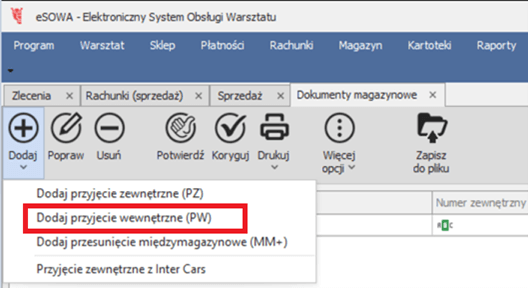
Potwierdzamy dokument tak by zmieniał status na „zaakceptowany”
Sprawdzamy czy stan magazynowy się zmienił
Teraz możemy wystawić fakturę przez zlecenie (jeżeli ma być to faktura VAT marża zobacz jak wystawić faktura VAT marża)
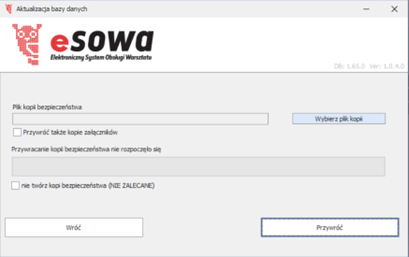
Jak zrobić kopię bezpieczeństwa i przenieś bazę danych na inny komputer?
- Aby stworzyć kopie zapasową trzeba uruchomić „Archiwizator bazy eSOWA”, można to zrobić z poziomu programu wybierając zakładkę „Program”
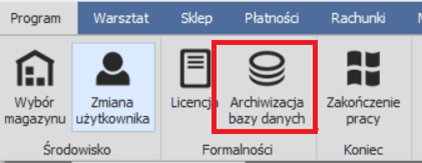
2.Lub bezpośrednio z poziomu Windowsa

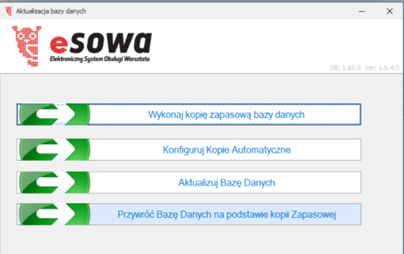
Następnie po zalogowaniu należy wybrać opcję „Wykonaj kopie zapasową bazy danych”
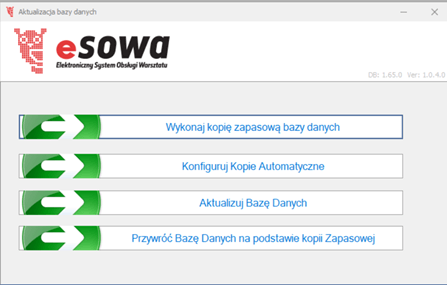
Oraz wybrać miejsce w którym utworzy się plik kopii zapasowej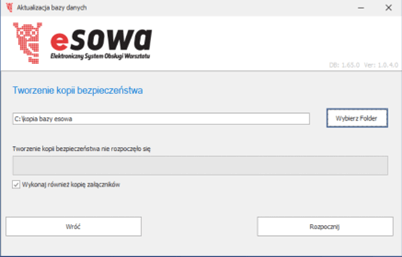
Istnieje również możliwość automatycznego tworzenia kopii zapasowej (UWAGA: Nazwa folderu powinna być bez spacji)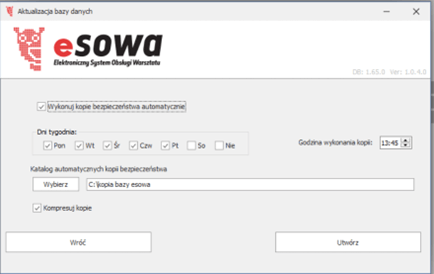
W pierwszej kolejności wymagana jest instalacja serwera SQL, można to zrobić z poziomu instalatora
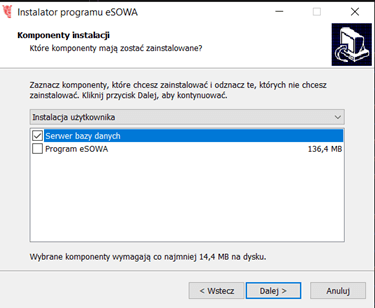
Instalacja powinna się odbyć automatycznie, utworzy się pusta baza danych
Aby zaimportować dane do nowo utworzonej pustej bazy danych należy uruchomić archiwizator bazy eSOWA a następnie „Przywróć bazę danych na podstawie kopii zapasowej” a następnie wskazać plik kopii zapasowej utworzonej na podstawie punktu 1.
UWAGA : Wersje programów z którego przenosimy i finalna muszą być te same.
Jak wystawić dokumenty w walucie?
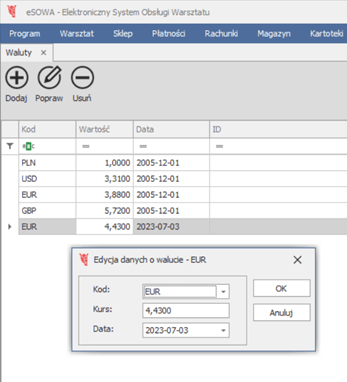
- Przejdź do kartoteki Waluty.

2. Dodaj walutę , kurs oraz datę kursu.
- Przejdź do utworzonego zlecenia.
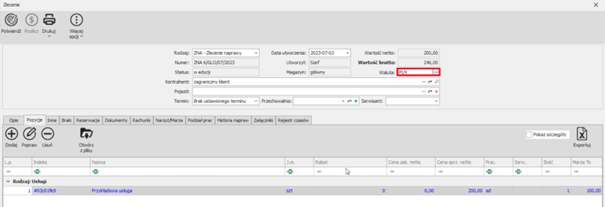
- Wybierz kurs z odpowiednią datą.
UWAGA: Jeżeli nie ma opcji wybrania waluty proszę o kontakt z infolinią w celu aktywowania tej funkcjonalności.
Jak wykonać rozbicie opakowania zbiorczego?
- Przejdź do kartoteki Towary/Usługi i wybierz pozycję, którą chcesz rozbić.
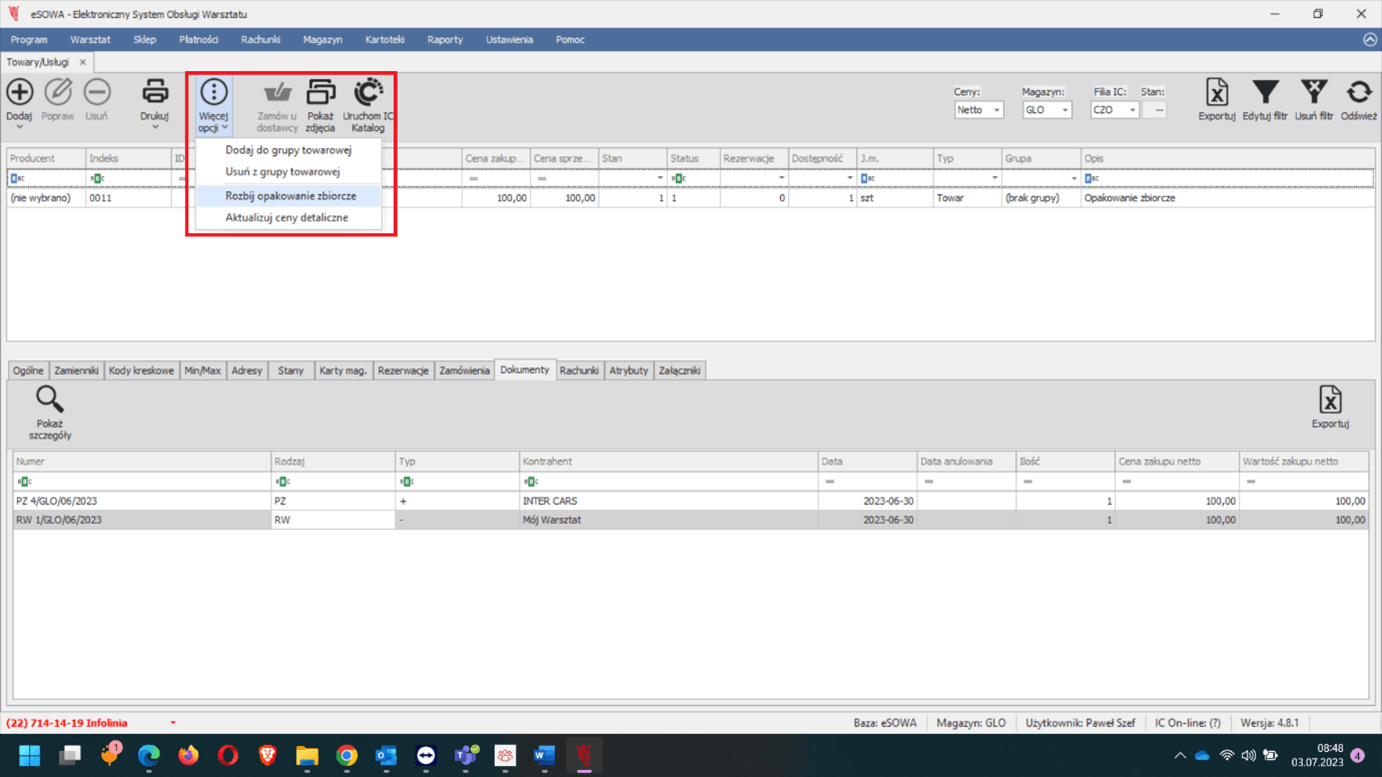
- Naciśnij przycisk więcej opcji i wybierz Rozbij opakowanie zbiorcze.
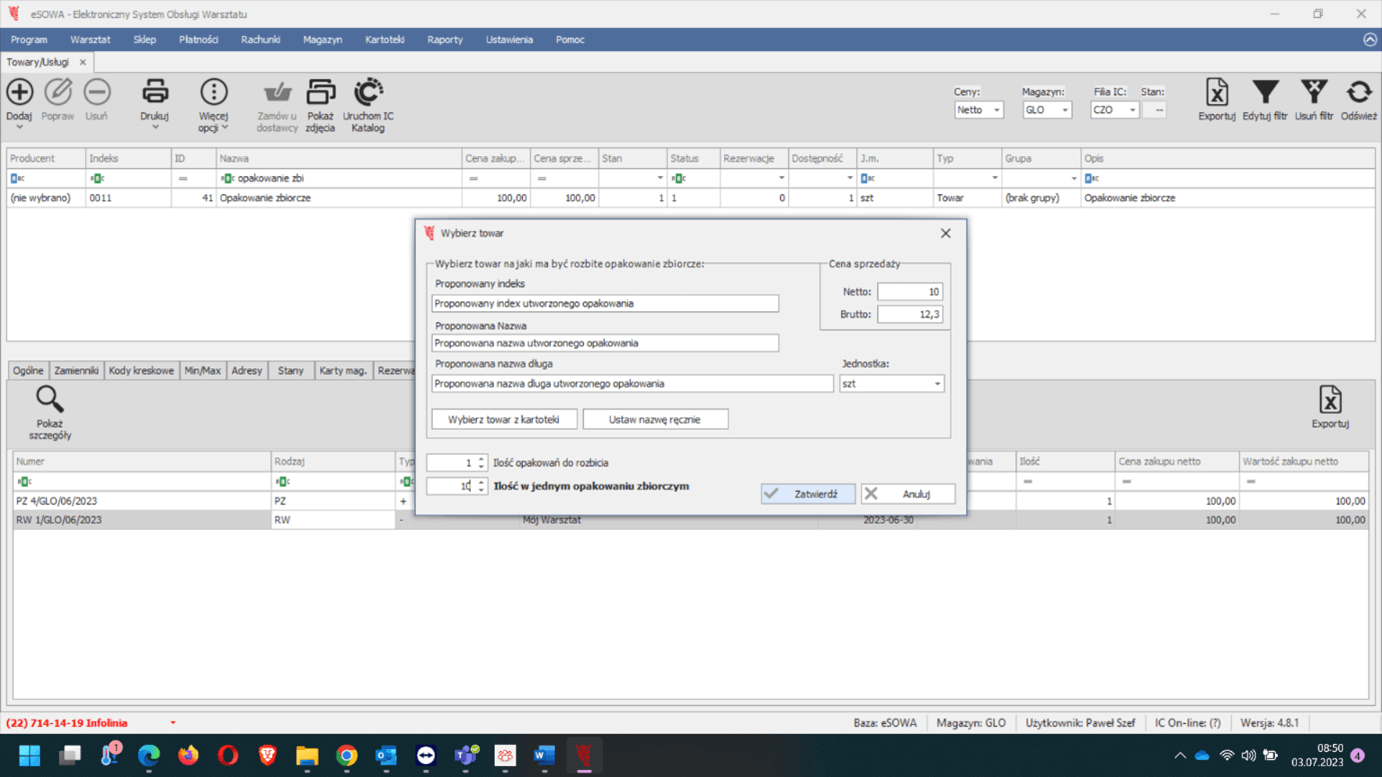
- Wypełnij pola dotyczące indeks, nazwy, nazwy długiej nowego opakowania, powstałego w wyniku rozbicia.
- Ilość opakować do rozbicia - wpisujemy ile mamy opakowań, które chcemy podzielić.
- Ilość w jednym opakowaniu zbiorczym - liczba na ile mniejszym opakowań będzie podzielone opakowanie zbiorcze.
Cena będzie ilorazem ceny opakowania zbiorczego i ilości na jaką dzielimy opakowanie zbiorcze.
Jak usunąć auto z kartoteki pojazdy?
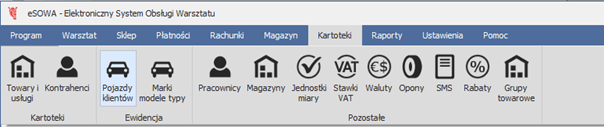
Wybieramy właściwy pojazd i wybieramy Usuń i potwierdzamy komunikat
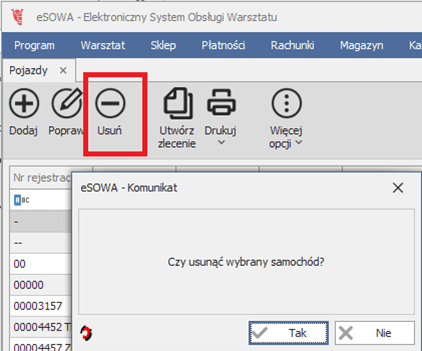 />
/>UWAGA : Jeżeli do pojazdu są już przypisane zlecenia nie ma możliwości go usunięcia.
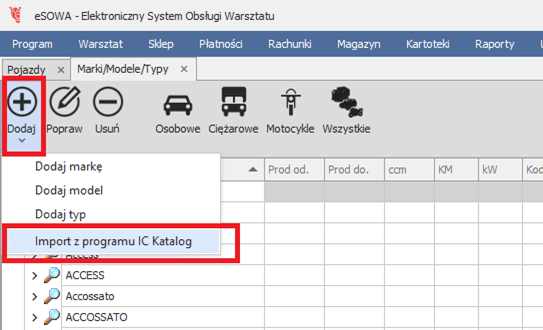
Jak zaktualizować kartotekę marki/modele/typy ?
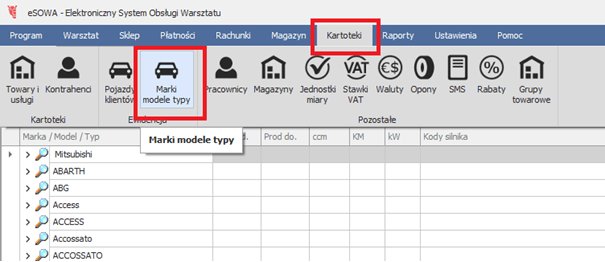
Następnie wybieramy Dodaj -> Import z programu IC KATALOG
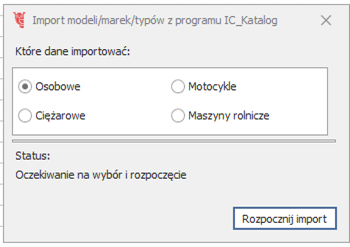
Wybieramy interesujące nas dane i rozpoczynamy import
Jak ustawić poprawnie drukarkę fiskalną?
W celu podstawowej konfiguracji drukarki fiskalnej należy wybrać w menu Ustawienia->Opcje-> Drukarka fiskalna.
Następnie odpowiedni port komunikacyjny (pole Port COM), Grupa wybieramy Najnowsze (jeżeli posiadamy starsze modele drukarek to wtedy zmieniamy grupę strowników) oraz Sterownik w zależności od modelu.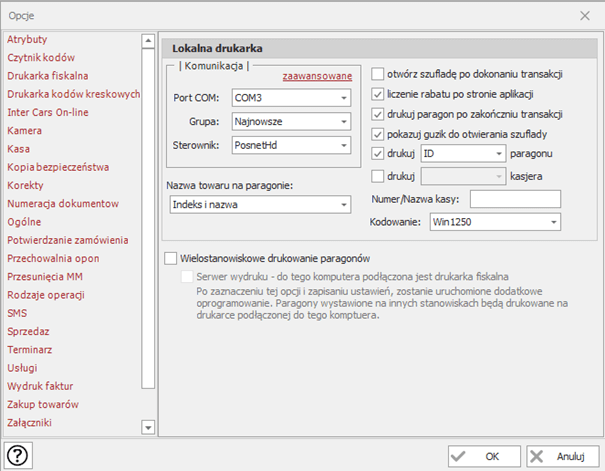
Dodatkowe opcje (niektóre drukarki mogą nie obsługiwać danej opcji) z jakich możemy skorzystać to: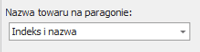
- tutaj należy wybrać jakie informacje o towarze mają domyślnie drukować się na paragonie (Indeks / Indeks i nazwa / Nazwa).
- jeśli pod drukarkę fiskalną jest podłączona szuflada na gotówkę, opcja ta umożliwi otwarcie tej szuflady zaraz po dokonaniu transakcji.
- liczenie rabatu będzie wykonywane przez program, a nie przez drukarkę fiskalną. Na drukarce nie będzie udzielonej informacji o udzielonym rabacie.
- drukuj paragon po zakończeniu transakcji jeżeli drukarka fiskalna nie jest podłączona do komputera (ponieważ przykładowo paragony drukowane są z innego stanowiska lub z kasy fiskalnej) odznaczamy tą opcję.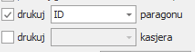
- w stopce paragonu będzie drukowany Numer lub ID z systemu, w celu ułatwienia późniejszego jego odszukania. Nie na wszystkich drukarkach to działa.
- w stopce paragonu będzie drukowany kod kasjera lub jego pełna nazwa (nazwisko i imię). Nie na wszystkich drukarkach to działa.
- kodowanie ustawiamy takie jak w ustawieniach drukarki fiskalnej - Nie na wszystkich drukarkach to działa.
Wielostanowiskowe drukowanie paragonów zaznaczamy te opcje na stanowisku na którym podpięta jest drukarka fiskalna i chcemy drukować paragony z pozostałych stanowisk eSowa.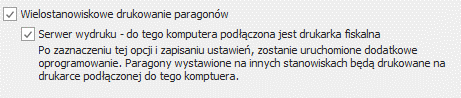
są dwie wersje wszystkich sterowników do drukarek, niektóre drukarki lepiej działają na starszych wersjach sterowników,
Jak zmienić wygląd wydruku?
SCHEMAT FAKTUR
USTAWIENIA >> OPCJE >> WYDRUK FAKTUR

W tym miejscu można ustawić jakie dane towaru mają być widoczne na wydruku FV
W tym miejscu można ustawić domyślny sposób wyliczania VATu – brutto/netto
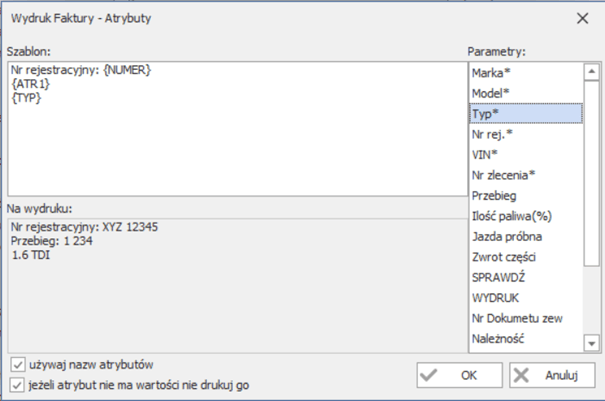
W tym miejscu można ustawić które dane pojazdu mają być drukowane na FV
W tym miejscu można wybrać nowy schemat wydruku rachunków, po naciśnięciu w PDF lub Obrazek pojawi się przykładowy podglądowy dokument prezentujący nowy schemat

W tym miejscu jest możliwość wyboru grupowania pozycji dla wybranego typu faktury
Dla pojedynczych Towar/usługa, dla zbiorczych Towar/Usługa lub numer rejestracyjny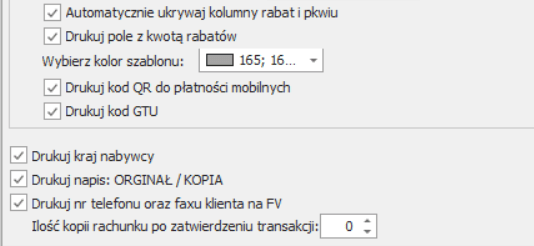
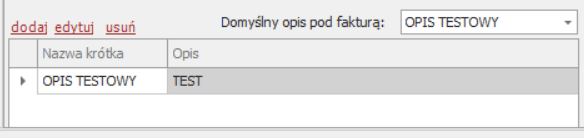
W tym miejscu można dodać własne opisy pod fakturą
Jak zmienić numeracje faktur?
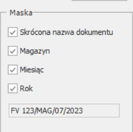
Maska zawiera dane, które mają znajdować się w numerze faktury, pod checkboxami znajduję się podgląd numeru
Cykl numeracji decyduje czy numeracja będzie się zaczynała co miesiąc czy rok 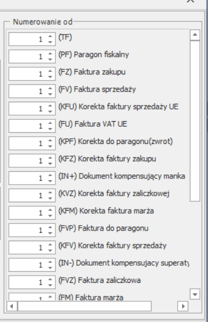
W tym miejscu można wybrać z jakim numerem wystawi się pierwszy wybrany dokument w następnym cyklu numeracji
Tzn. jeżeli jest ustawiony jest cykl numeracji miesięczny a najświeższa FV ma numer np. 50 a w numeracji zostanie ustawiony numer 55 to następna wystawiona FV w bieżącym miesiącu Będzie miała numer 51. Numer 55 zostanie nadany pierwszej fakturze w nowym miesiącu.
Jak poprawiać (edytować) wystawioną już fakturę (wydrukowaną)?
By poprawić wystawioną fakturę należy sprawdzić jakiego zlecenia dotyczyła, ustawić się na zleceniu tak by było ono podświetlone, na górze programu obok przycisku popraw należy kliknąć przycisk usuń a następnie z listy wybieranej wybrać „otwórz”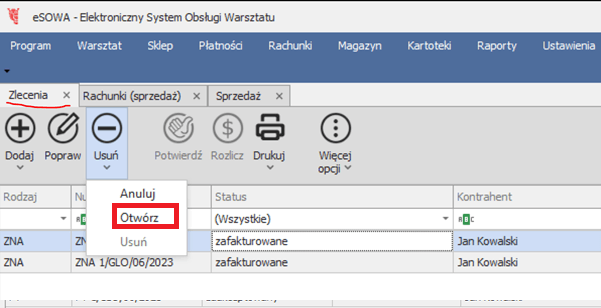
Następnioe edytujemy pozycje na zleceniu. Po potwierdzeniu wyświetli się nam faktóra z poprawionymi pozycjami.
UWAGA: W przypadku edycji FV która została już rozliczona gotówką należy skasować odpowiedni dokument KP
Jak wystawić fakturę zaliczkową i końcową do niej?
By wystawić fakturę zaliczkową należy stworzyć ofertę Warsztat -> Lista zleceń, Dodaj -> Dodaj Ofertę
Uzupełniamy ofertę, w pozycjach dodajemy usługę „Zaliczka” jeśli chcemy by na zaliczce była pozycja zaliczka lecz nie jest to obowiązkowe, następnie w tej ofercie klikamy „Więcej opcji” -> Zaliczka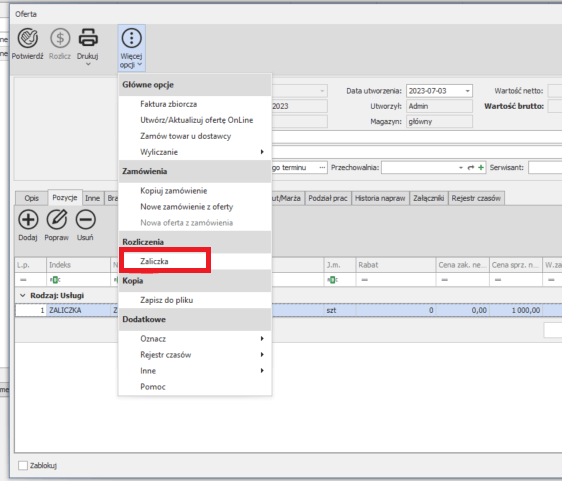
Wartość zaliczki można zmienić podczas wystawiania dokumentusrc="https://cdn.intercars.eu/files/1/1/1/2/4/9/111249/601x470.png?time=1704960975" />
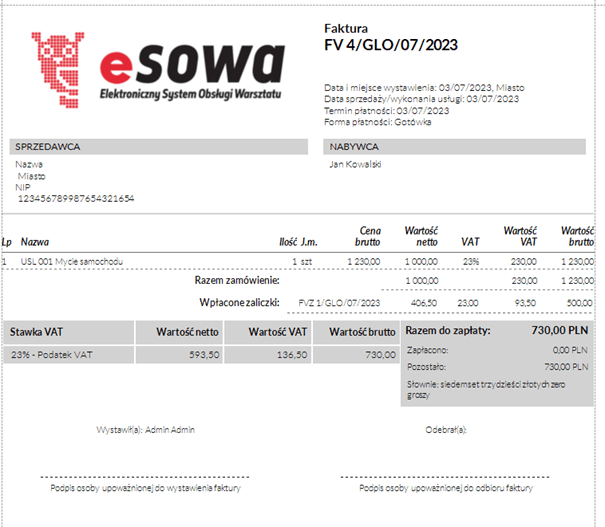
Dzięki temu że wartość ustawiliśmy na 500 a towar ustawiliśmy na 1000 faktura zaliczkowa wygląda w następujący sposób: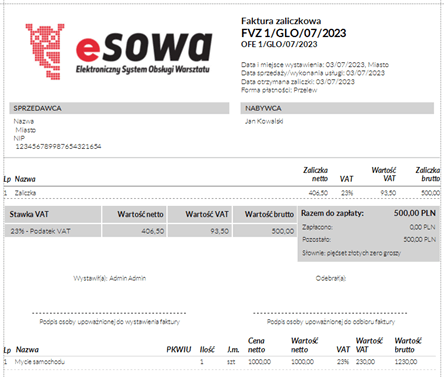
By wystawić fakturę końcową do faktury zaliczkowej musimy ustawić się na ofercie dotyczącej faktury zaliczkowej, klikamy na nią by była ona podświetlona, klikamy Usuń -> Otwórz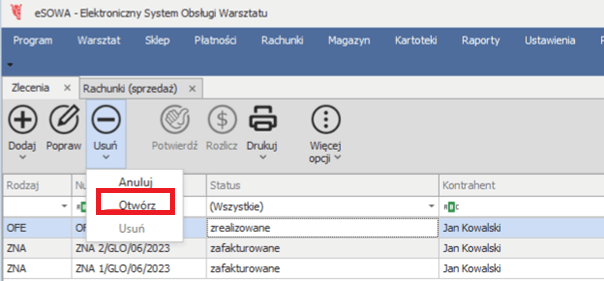
Wchodzimy do oferty, usuwamy pozycje zaliczka oraz dodajemy faktyczne usługi, zatwierdzamy.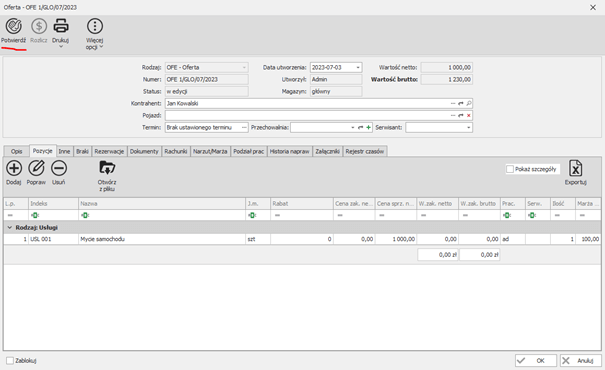
Przechodzimy na fakturę zaliczkową, zaznaczamy ją tak by się podświetliła.
Wyszukujemy na panelu górnym Stwórz nowy dokument -> FV końcowa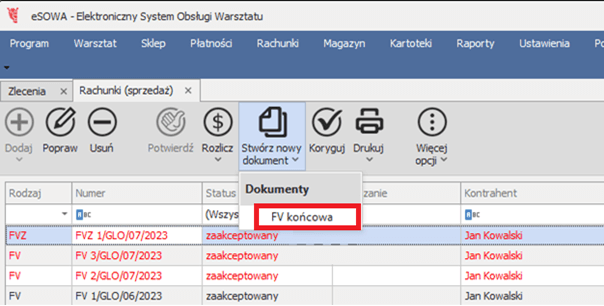
Jak prowadzić ewidencję czynnika gazu do klimatyzacji?
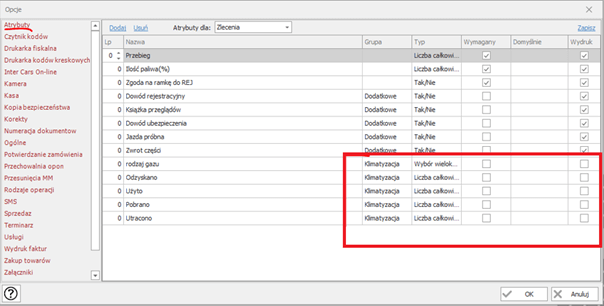
By zewidencjonować czynnik gazu należy w eSowie kliknąć Ustawienia -> Opcje następnie wybrać Atrybuty, Wybrać Atrybuty dla Zlecenia oraz wprowadzić następujące atrybuty:
- rodzaj gazu -> Grupa: Klimatyzacja -> Typ: Wybór wielokrotny
- Odzyskano -> Grupa: Klimatyzacja -> Typ: Liczba całkowita
- Użyto -> Grupa: Klimatyzacja -> Typ: Liczba całkowita
- Pobrano -> Grupa: Klimatyzacja -> Typ: Liczba całkowita
- Utracono -> Grupa: Klimatyzacja -> Typ: Liczba całkowita
W „rodzaj gazu” dodajemy jeszcze dwa typy gazów:
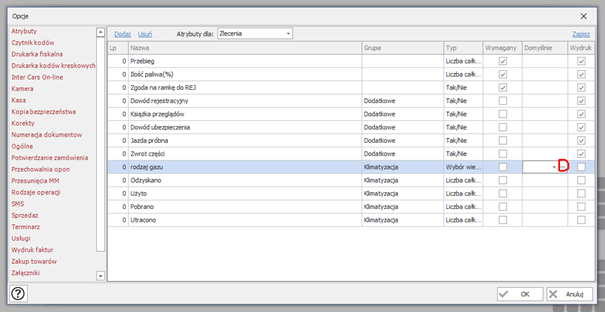
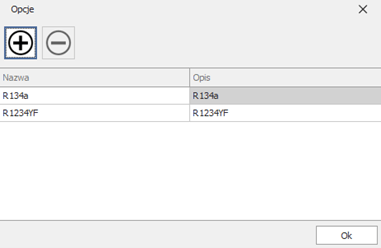
Kolumnę Domyślne pozostawiamy pustą
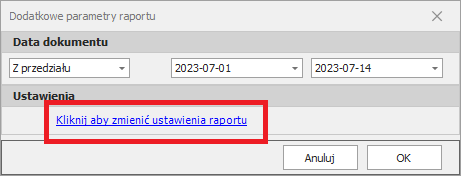
Następnie przechodzimy do Raporty -> Lista oraz wybieramy Raport gazów, zmieniamy ustawienia raportu takie jak w obrazie poniżej, zapisujemy oraz otwieramy raport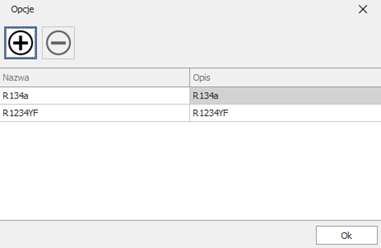
src="https://cdn.intercars.eu/files/1/1/1/2/4/1/111241/367x410.png?time=1704897511" />
Jak wystawić fakturę unijną?
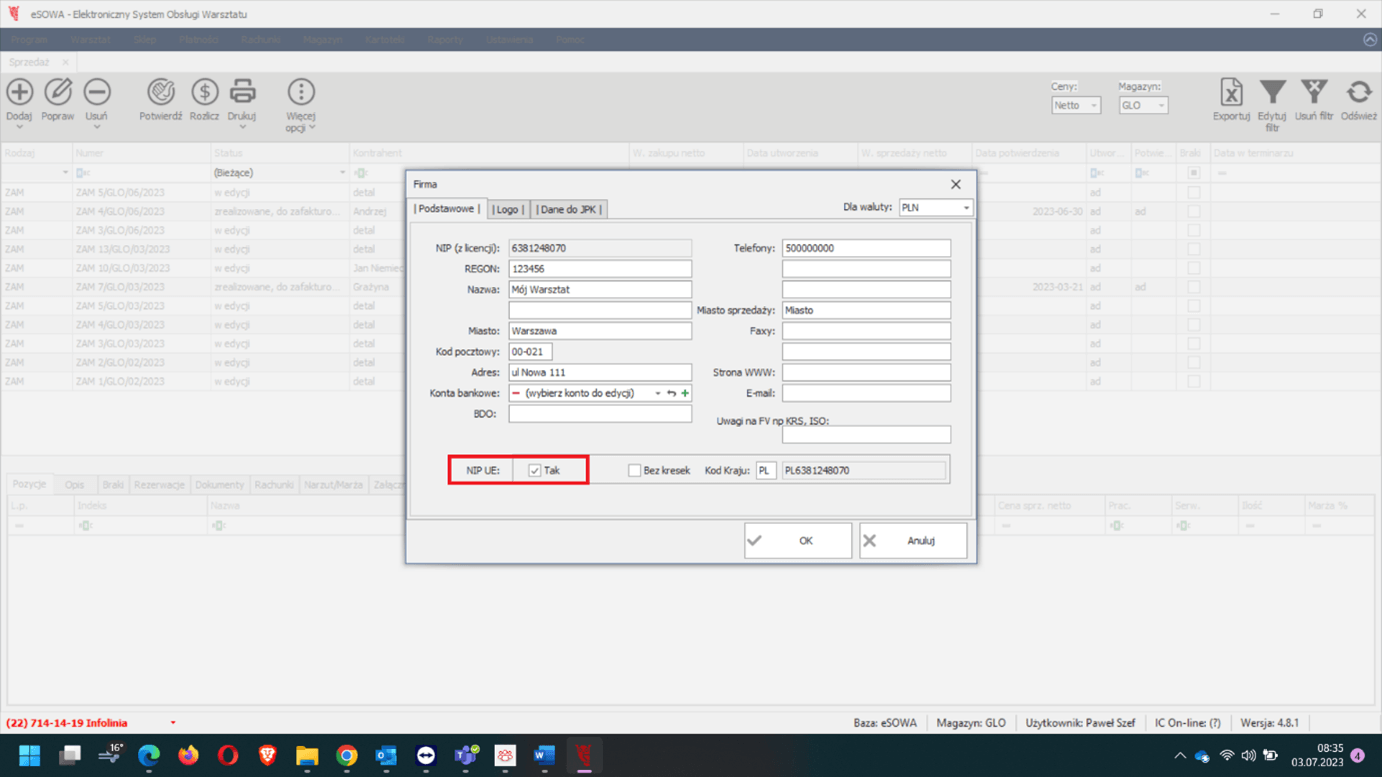
- Przejdź do USTAWIENIA -> DANE FIRMY.
- Checkbox przy pozycji NIP UE powinien być zaznaczony.
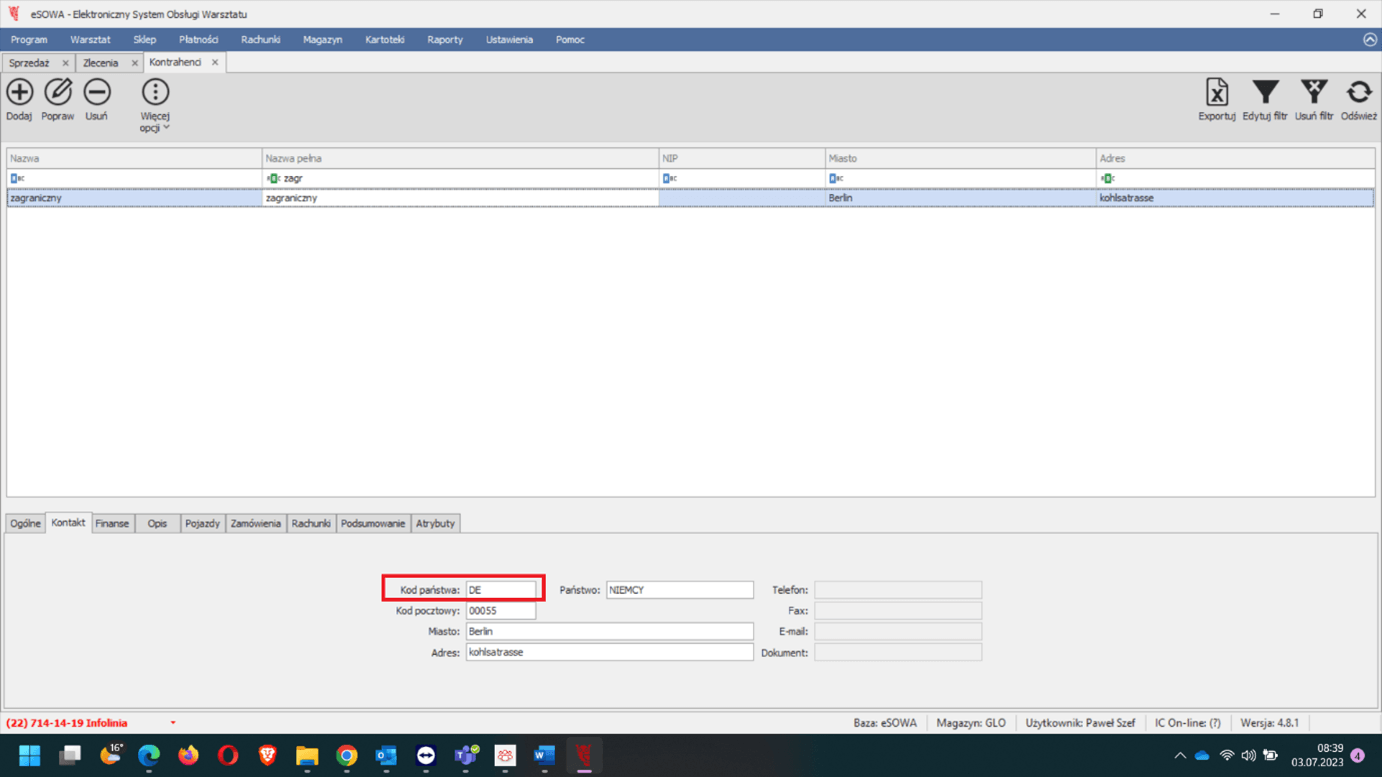
- Klient - odbiorca, któremu wystawiamy fakturę musi mieć ustawiony kod kraju i numer NIP (podczas zapisywania system będzie się upewniał czy NIP jest poprawny).
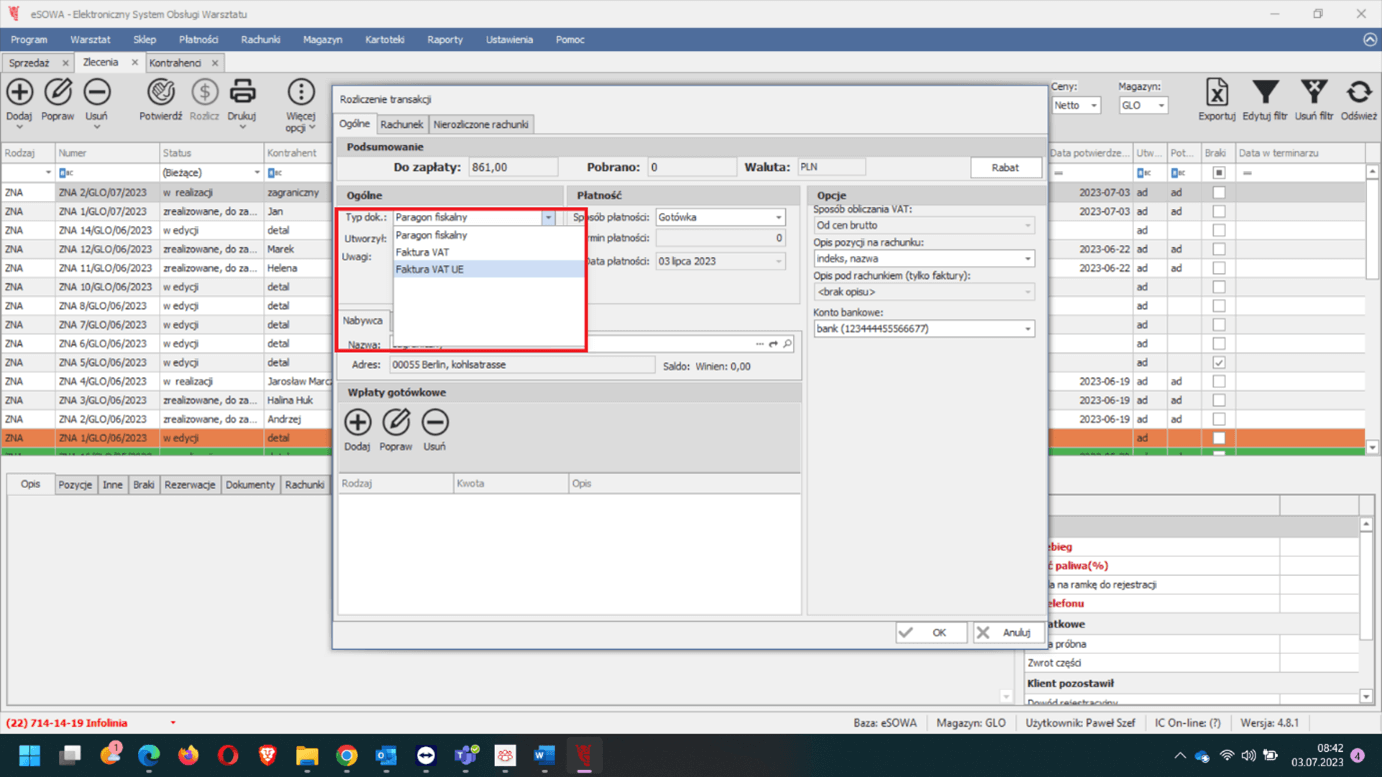
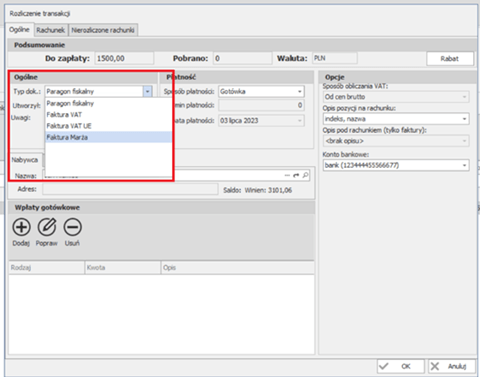
- Po przejściu do zatwierdzania zlecenia/zamówienia płatności w sekcji Typ dok: wybieramy z listy Faktura VAT UE.
Jak wystawić fakturę vat marża i paragon do niej?
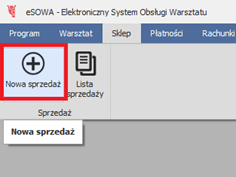
- Przejdź do zakładki Sklep
- Dodaj Nowa sprzedaż
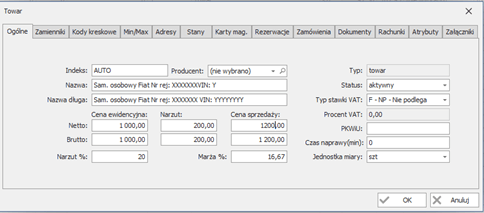
- Dodaj pozycję z towarem. Towar musi mieć ustawiony Typ stawki VAT: -NP-Nie podlega
- Na etapie płatności w sekcji Typ dok.: wybieramy Faktura Marża
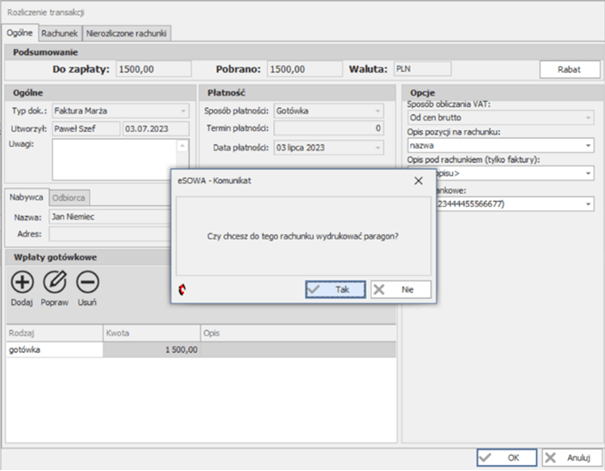
- Następnie wyświetli się pytanie czy wystawić Paragon Fiskalny